
Карта в телефоне · MOVA pay
Добавьте карту
в Apple Wallet
От добавления карты до кода подтверждения — покажем, что нажать на каждом шаге.
Начать настройку
Подготовка
Всё готово к настройке?
Активная карта
Карта не заморожена. Номер, срок действия и CVV доступны в разделе «Реквизиты» приложения MOVA pay.
Готовый iPhone
Обновите iOS, включите код-пароль и проверьте интернет. После нескольких неудачных попыток сделайте паузу.
Пошаговая инструкция
Добавление карты в Apple Wallet
Нужные кнопки выделены синим
- 1
Откройте Wallet
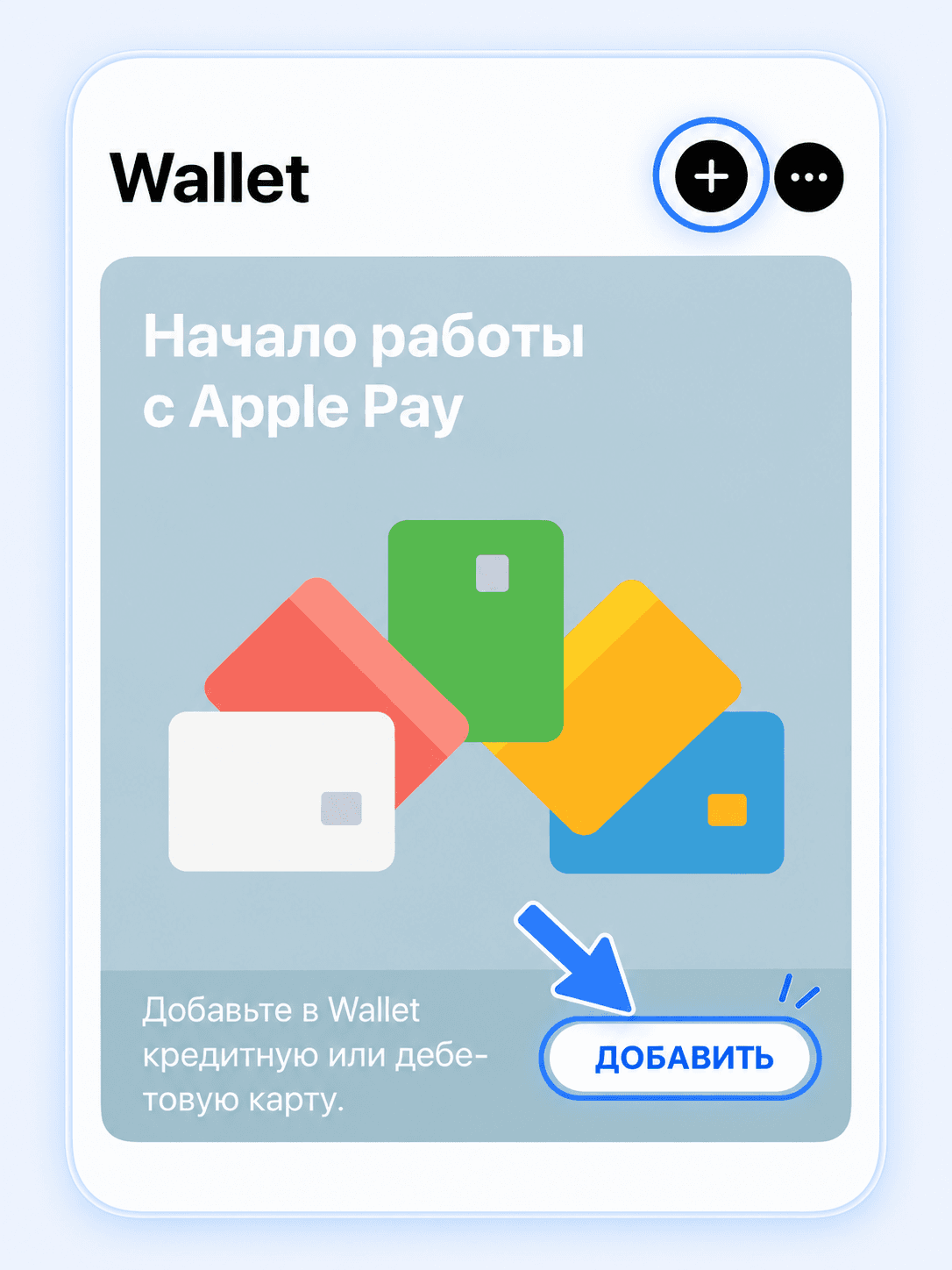
Wallet → «+» или «Добавить» - 2
Выберите тип карты
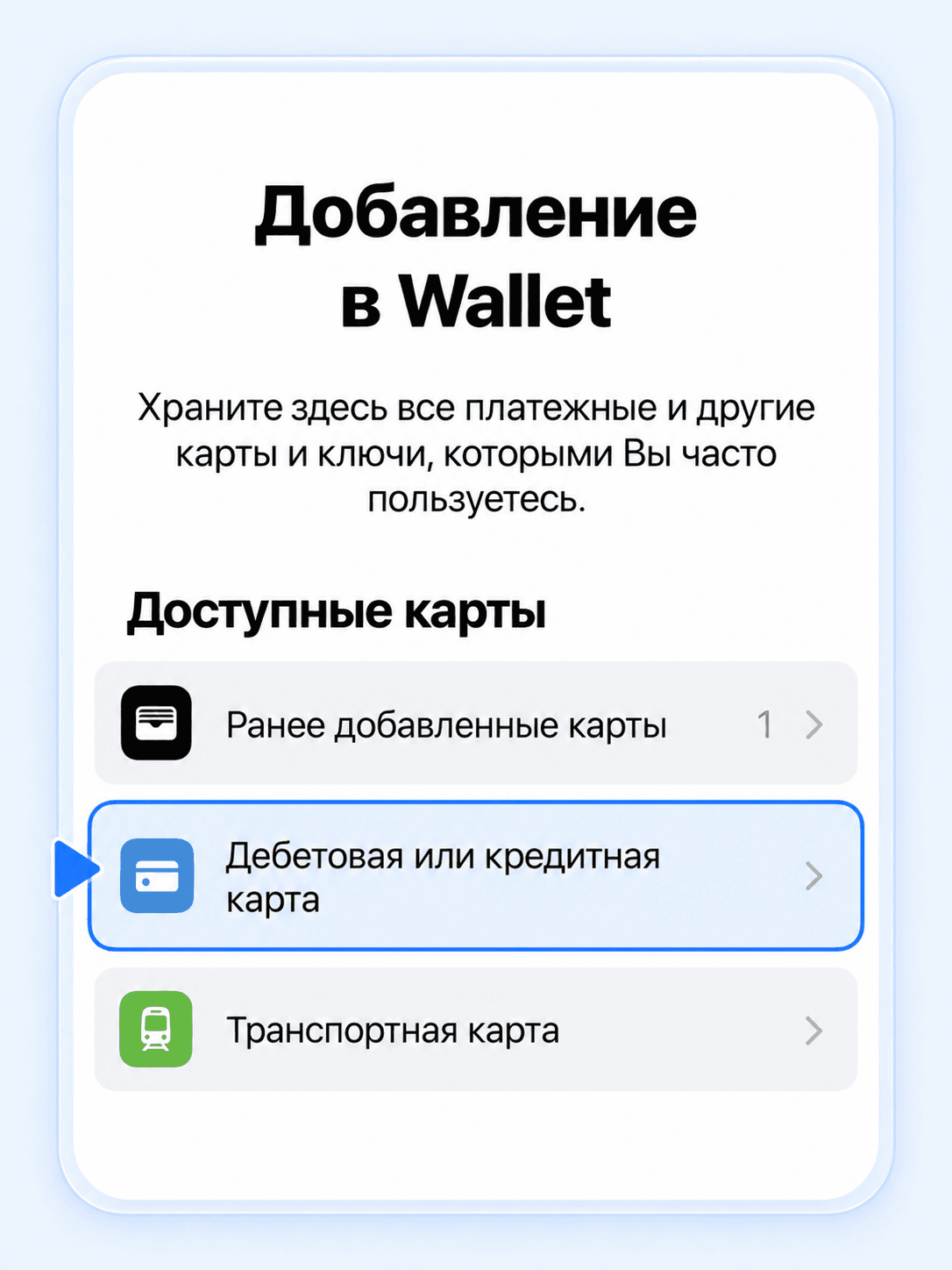
Дебетовая или кредитная карта - 3
Перейдите к ручному вводу
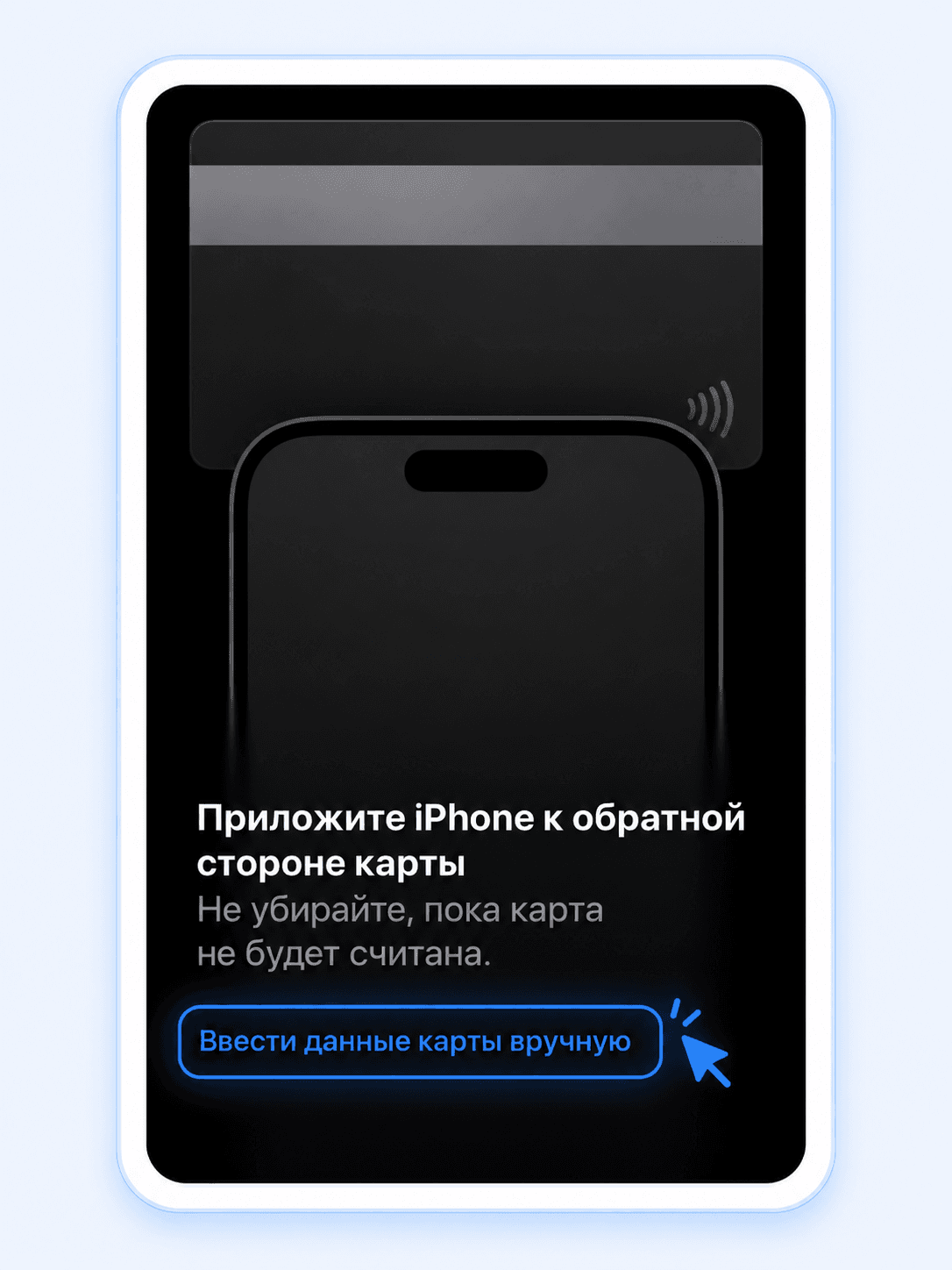
Ввести данные карты вручную
Иллюстрации показывают, что нажать. Вид экранов и названия пунктов могут немного отличаться в вашей версии iOS.
- 4
Введите данные и примите условия
Перенесите номер, срок действия и CVV из MOVA pay. Если Wallet попросит имя владельца, укажите имя и фамилию латиницей. Проверьте данные, прочитайте условия и нажмите «Принять» (Agree).
- 5
Подтвердите карту кодом
Если Wallet предлагает подтверждение по email, выберите его и введите полученный код. Код может прийти в Telegram от MOVA pay и на подтверждённый email. Никому его не сообщайте.
Экран и доступный способ подтверждения могут отличаться для разных карт — их определяет Apple и платёжная система во время привязки.
Ответы рядом
Если что-то пошло не так
Код подтверждения не приходит
Не запрашивайте много кодов подряд. Проверьте Telegram и подтверждённую почту, включая «Спам» и «Нежелательные». Оставьте Wallet открытым в фоне. Если письма нет, подождите не менее часа и повторите привязку один раз. После этого напишите в поддержку.
Wallet предлагает только звонок на +65…
Не звоните на незнакомый номер и не пытайтесь подобрать код. Если варианта подтверждения по email нет, отправьте в поддержку последние четыре цифры карты и скриншот экрана Wallet без реквизитов. Мы проверим доступный способ подтверждения для этой карты.
Нет подтверждения по email
Набор способов подтверждения формируется отдельно для конкретной карты. Пришлите в поддержку последние четыре цифры карты и скриншот экрана без реквизитов — эту ситуацию нужно проверять индивидуально.
Карта не добавлена или проверка недоступна
Проверьте статус карты и реквизиты, обновите iOS, смените Wi-Fi на мобильный интернет или наоборот и перезагрузите iPhone. После нескольких попыток сделайте паузу до следующего дня: частые запросы могут временно ограничить проверку.
Apple Pay недоступен в регионе
Apple Pay зависит от региона аккаунта Apple и настроек устройства. Не меняйте регион наугад: это может повлиять на подписки и доступность приложений. Пришлите текст ошибки в поддержку — подскажем подходящий следующий шаг.
Сколько времени занимает привязка?
Добавление уже выпущенной карты в Apple Wallet — отдельный от выпуска процесс. Обычно карта добавляется после подтверждения без длительного ожидания. В отдельных редких случаях обработка со стороны Apple Wallet и платёжной инфраструктуры может занять до 72 часов. Не отправляйте много повторных запросов; если карта не добавилась по истечении 72 часов, обратитесь в поддержку.
Важно различать
Apple Pay и подписки Apple — не одно и то же
Добавление карты в Wallet включает Apple Pay для оплат телефоном и на сайтах. Оно не добавляет карту как способ оплаты подписок iCloud, Apple Music или App Store. Подписки через Apple ID пока недоступны. Менять регион Apple ID ради подписок сейчас не нужно.
Все инструкции MOVA